# herdr-web — 在手机和平板上对着 agent 说话
> 浏览器里的 herdr 终端,一个 Go 二进制。手机上够用,平板上是生产力 —— 横屏 211 列,手写笔口述、整段投给 agent。npm i -g @bysir/herdr-web 就能装(MIT 开源)。发件箱、软键条、面板一览(谁在等你点一行就跳过去)、文件浏览(点终端里的路径直接看图)、横竖屏各一套布局、一台设备配一次。
[herdr-web](#top) [安全](#security) [发件箱](#outbox) [软键条](#softkeys) [面板一览](#panes) [文件](#files) [布局](#layout) [怎么跑](#start)
一个 Go 二进制 · 前端嵌在里面
# 对着 agent 说话, 平板也是生产力
不用装 app。安卓、苹果、平板,扫个码就连上。
不另做一个手机版:网页里是整个 TUI,键盘那套操作一个字都没变。 补的只是手指够得着的那一层 —— 一个真正的输入框、一排自己排的键、 一块能挪开输入法的面板。
[跑起来](#start) [源码](https://github.com/zbysir/herdr-web)
$ `npm i -g @bysir/herdr-web` 复制
需要一个已经在跑的 herdr。MIT,源码在 GitHub。
zsh 42×28
➜ herdr-web git:(main) make test
ok internal/auth 0.8s
ok internal/server 1.9s
➜ herdr-web git:(main)
⟳ w9:pE · claude working
把发件箱那个轮询间隔改成可配的,默认别动,然后跑一遍 make test。
↑ 取回上一条投稿 ⌘↵
^B 前缀CtrlEscTab↑↓
[01安全\
\
穿透不做鉴权 —— 这一层 herdr-web 自己做。](#security) [02双向同步的发件箱\
\
框和终端的输入行双向同步,投出去不会叠成两段。](#outbox) [03软键条\
\
手机没有 Ctrl 键,那就自己排一排。](#softkeys) [04面板一览\
\
十几个 agent 在跑,点一行跳过去 —— 而且自动铺满整屏。](#panes) [05文件浏览\
\
agent 说图生成在哪儿,点那行路径就能看。](#files) [06布局\
\
平板才值得自己排一套 —— 横屏竖屏各存一份。](#layout)
01/ 06能力
## 安全
谁摸到那个地址,谁就有你的机器。
[在 README 里细看 →](https://github.com/zbysir/herdr-web/blob/master/README.zh-CN.md#安全)
Cloudflare Tunnel、Tailscale、frp —— 穿透搭得越好,安全风险就越大。
没有鉴权这一层,具体是这三件事:
●
穿透那头直接就是一个登录 shell
穿透只负责把包送到,不做鉴权 —— 连上来的是谁,它不问。
●
地址或 token 泄露一次,就一直有效
浏览器历史、一张截图、一份 frp 配置、tailnet 里任何一个节点。泄露之后,没有任何一步会再拦你。
●
丢了一台手机,只能把整条通道换掉
所有设备共用一份凭据,就没法只踢那一台。
所以鉴权这一层 herdr-web 自己做,按「这条路可能已经不安全」来做:
扫一次码
一次性配对码换一份 per-device 凭据,放 HttpOnly cookie。URL 里不留秘密。
服务端只存哈希
磁盘上没有任何能直接登录的明文 —— 防止坏 agent 把你的凭证发出去。
能撤销
一条命令踢掉一台设备,下一个请求就 401。
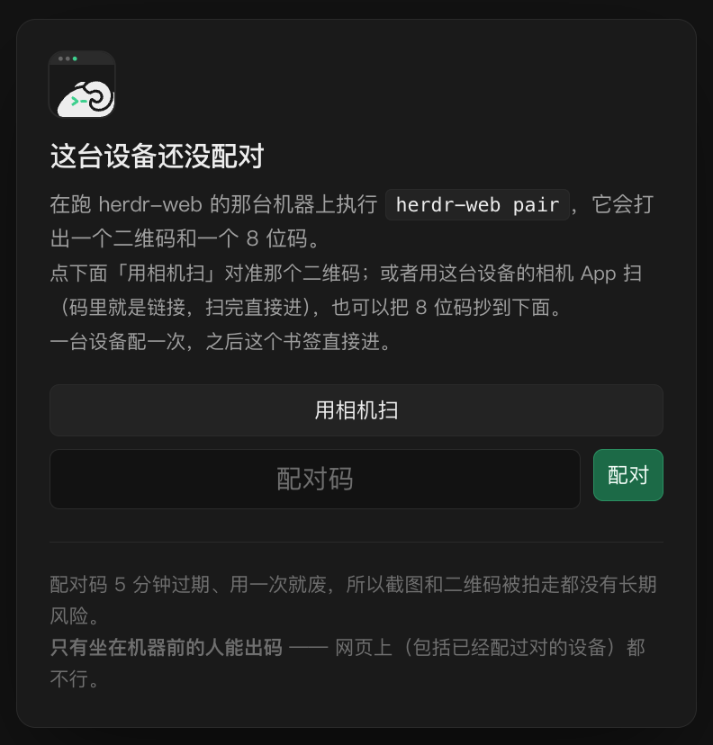一台设备只见这页一次。只有坐在机器前的人能出码 —— 网页上(包括已配过对的设备)都不行。
### 为什么推荐使用 passkey
配对码给的是第一层,passkey 是第二层。 差别在这儿:
只有第一层
- ●凭据就是一份 cookie —— 谁拿到,谁就是你
- ●泄露之后一直有效,直到你想起来撤销
- ●没有任何一步会再问一次「还是你吗」
加上 passkey
- ●私钥锁在设备里出不来,服务端只存公钥 —— 被读也没用
- ●默认每 24 小时重验一次,cookie 就算泄露,窗口最多一天
- ●签名绑着 origin,钓鱼站点拿不到能用的那一份
代价是得有个域名:passkey 的签名认的是域名,裸 IP 注册不了 —— 用 IP 连只有第一层,配个域名才有第二层。哪一档要准备什么,见 [放在哪儿跑](#deploy)。
02/ 06能力
## 双向同步的发件箱
按了 Tab 补全、上下翻历史 —— 终端里已经有字,框里还空着。这时候投出去,两段叠一起。
[在 README 里细看 →](https://github.com/zbysir/herdr-web/blob/master/README.zh-CN.md#发件箱语音投稿)
所以框里那段和终端的输入行是双向的:终端那边多出来的字,框里跟着有。 框本身也是终端给不了的东西 —— 终端是字节流,没有选区,输入法只能一路往里灌字符; 落在一个真正的可编辑框里,才能说完一整段再投,说错的字框选重说就改掉。
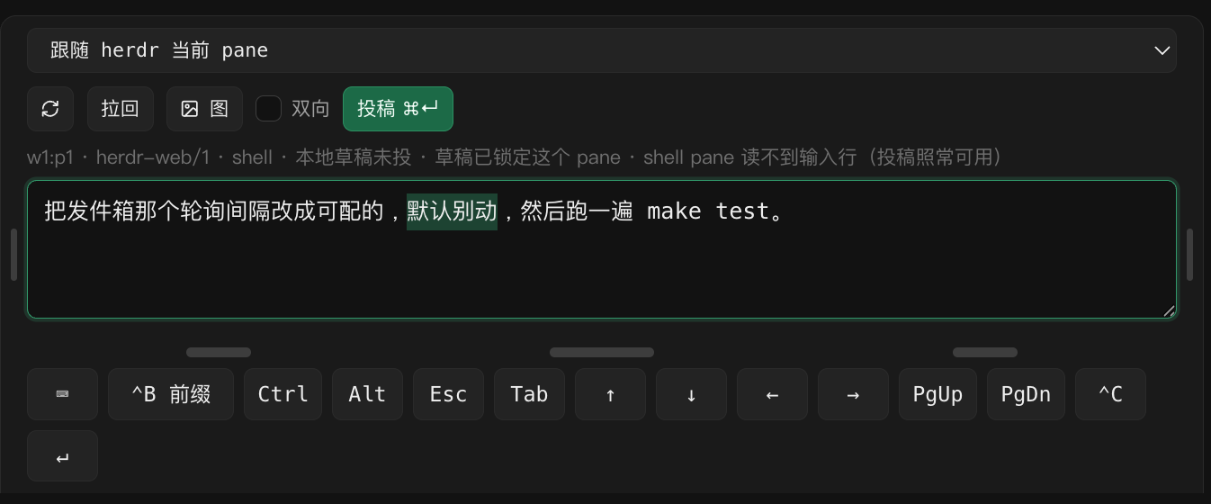真实截图。选中的那四个字,再说一遍就被替换掉;状态行一直写着这段话会投给谁、投得出去投不出去。
投给谁不用选
默认跟着 herdr 当前 pane,也能在下拉里钉死一个。
整段投递 ⌘↵
先清空远端输入行再提交。Enter 只换行 —— 说到一半不会被回车打断。
拉回来改
把远端输入框里已有的内容抓回来编辑,默认 500ms 一拍。
图片也能投
存到跑 herdr 那台机器上,把绝对路径插进提示词,agent 自己去读。
03/ 06能力
## 软键条
手机键盘上没有 Ctrl,herdr 的快捷键一个都按不出来。
[在 README 里细看 →](https://github.com/zbysir/herdr-web/blob/master/README.zh-CN.md#软键条)
herdr 的快捷键全靠 `^B` 前缀,所以键做成一条自己排的横条 —— 排什么、排几个都归你。 按键存在服务端,手机 / 平板 / 电脑共用一份,网页上改完三台一起变。
一个键可以是一串
ctrl+b c 一下点出来。具名键、组合键、原样文本都行。
Ctrl / Alt 是粘滞的
点一下亮起,再敲个字母就发出组合键 —— 手机 keydown 不可靠,这层做在数据流上。
危险的键点两下
关 pane、关标签、/clear 默认就带。软键条上键挨得近,误触没法撤销。
六十多个预设
一键灌进「我的按键」,之后每个都能改名字、改谱、改宽度。
手机上的复制粘贴也在这儿
herdr 复制到的是跑 herdr 那台机器的剪贴板,手机上哪儿都粘不出来。📋 取把它拿到手机剪贴板,📥 粘反过来 —— 浏览器只在点击里给剪贴板,所以只能是两个键。
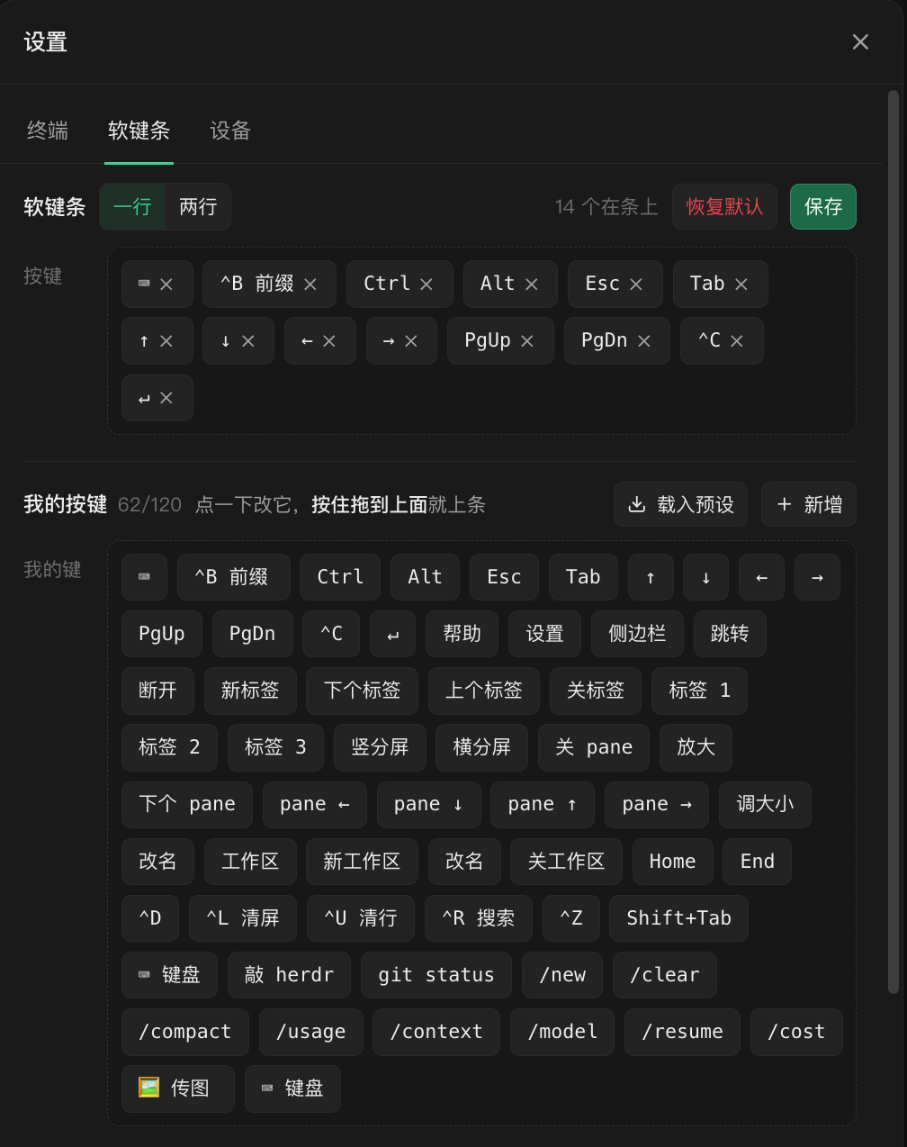上面是条,下面是「我的按键」。条上放的是引用 —— 拖上去,库里那个不动。
04/ 06能力
## 面板一览
十几个 agent 在跑,哪个在等你回话?一个个翻是翻不过来的。
[在 README 里细看 →](https://github.com/zbysir/herdr-web/blob/master/README.zh-CN.md#面板一览手机上换-pane-的那条路)
软键条发的是按键,而按键只会说「下一个 tab」。 想直接跳到 w5:p3,说不出来,只能一步步走过去 —— 中间每一屏, 正好是手机上根本读不了的那个平铺状态。
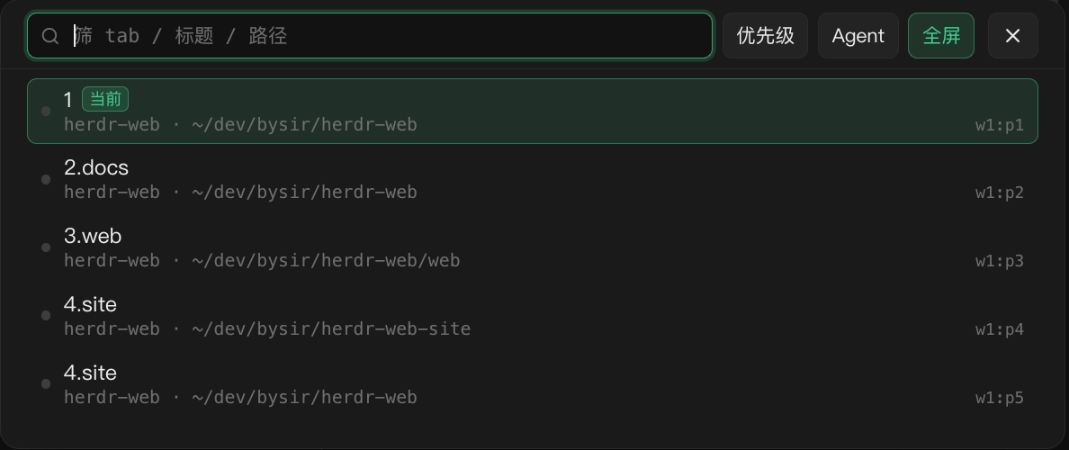真实截图。一行一个 pane,上面能筛(tab / 标题 / 路径)、能只看跑着 agent 的。
跳过去就自动全屏
电脑上你习惯分屏 —— 一屏铺四个 pane,扫一眼就知道哪个在干什么。 同一个会话切到手机上,那四格每格只剩巴掌大:字看不清,更别说在里面操作。 所以点面板里那一行,跳过去的同时就把它铺满整屏,不用你再手动放大一次。
等你的排最上面
等你回答 > 跑完了 > 在跑 \> 闲着。红点=等你,绿=跑完了,黄=在跑,闲着不上色。
有变化就弹一张卡
卡上带 agent 说的那段话 —— herdr 的接口里没有这个字段,是读屏抽出来的。点一下跳过去。
角标带未读数
顶栏和软键条那个键上各一个,写着还有几条没看。开一次面板就算看过,刷新页面不丢。还能发系统通知,页面切到后台也收得到。
每行都带 pane id
一个 tab 分成两个 pane 时,两行的标签和路径一模一样,只有 id 不同。
点完看的还是同一个 herdr 终端,键盘那套操作一个字都没变。 这张表只管带你过去,不在上面改东西。
05/ 06能力
## 文件浏览
手机上没有文件浏览器 —— agent 生成的那张图,你打不开。
[在 README 里细看 →](https://github.com/zbysir/herdr-web/blob/master/README.zh-CN.md#文件浏览看-agent-生成的图)
agent 说「图生成在 /tmp/plot-3.png」—— 终端里那行路径就是个链接,点一下图就开了。 想翻文档、翻别的图,点顶栏的 📁。
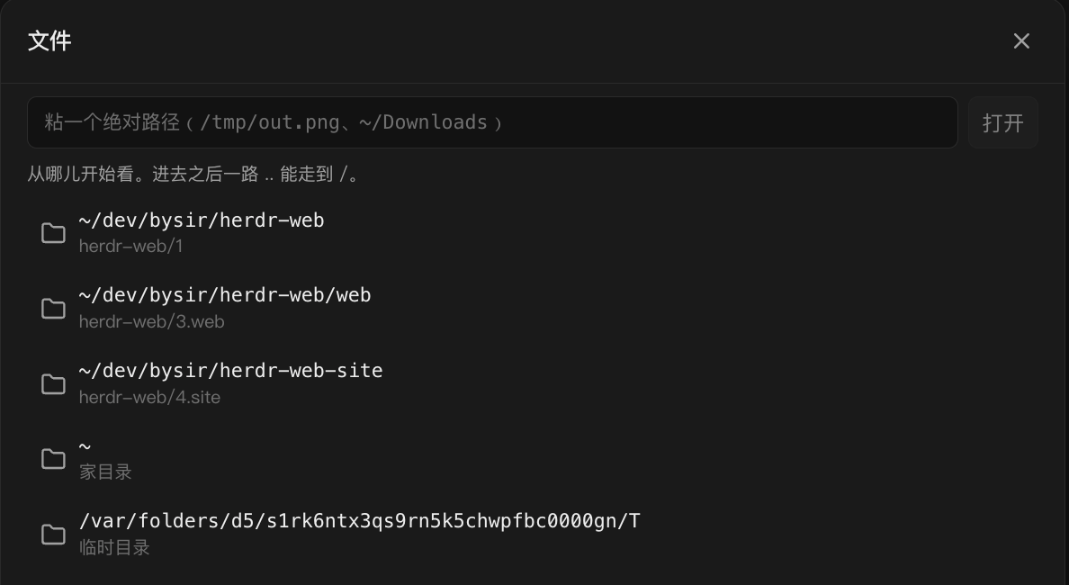📁 里的起点是各 pane 的 cwd + 家目录 + 临时目录,一路往上能走到 /。也能直接粘一条路径进去。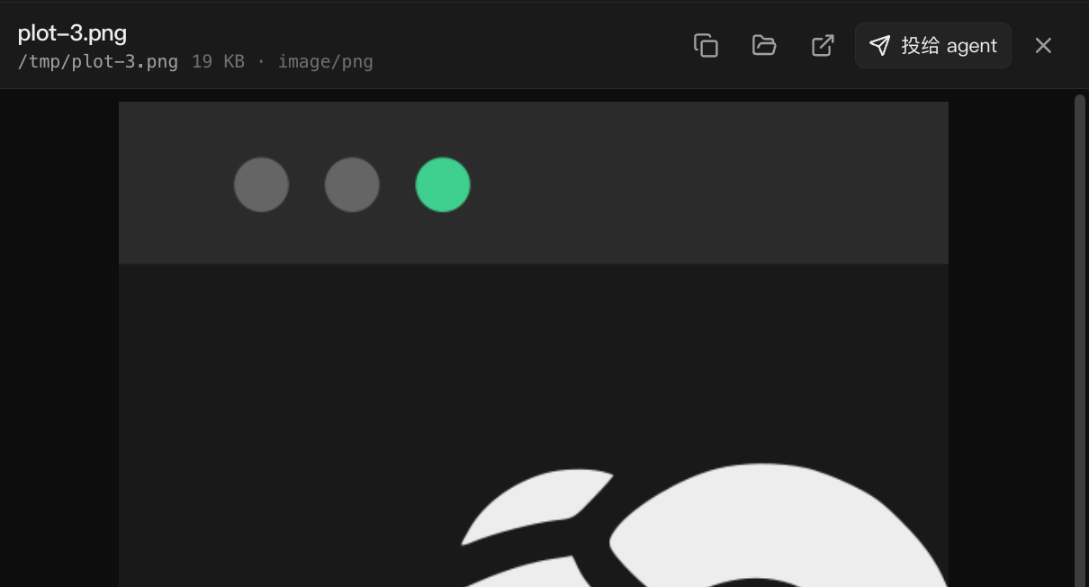看图这一屏。右上角能复制路径、开所在目录、新标签打开(那儿能长按存到相册),以及直接投给 agent。
默认没有边界
能打开这页的人已经有一个登录 shell,白名单挡不住他、只会天天挡路(agent 往 /tmp、~/Downloads 写东西是常态)。要边界就配 FILE\_ROOTS。
图直接看,别的只给下载
按魔数认类型,改后缀骗不过去。
SVG 也直接看,但只在 ![]() 里
SVG 是能跑脚本的图片。放进
里
SVG 是能跑脚本的图片。放进 ![]() 就落进规范的 secure static mode —— 脚本不跑、外部资源不加载,而且这条不看任何响应头,前面的代理把 CSP 剥了也还在。
绝不以 text/html 吐
同源的 HTML 就是一个能调接口的跳板:agent 写个 html,你点开就把 herdr 交出去了。
看完能投给 agent
把绝对路径插进发件箱,和传图完全同一个模型 —— 让它自己去读那个文件。
06/ 06能力
## 布局
平板卡在中间:屏够大,值得排一套自己的;可它没有键盘。
[在 README 里细看 →](https://github.com/zbysir/herdr-web/blob/master/README.zh-CN.md#底部面板)
为了适配平板,软键条做成能拖的 —— 配系统的悬浮键盘正好, 横屏竖屏都好用。
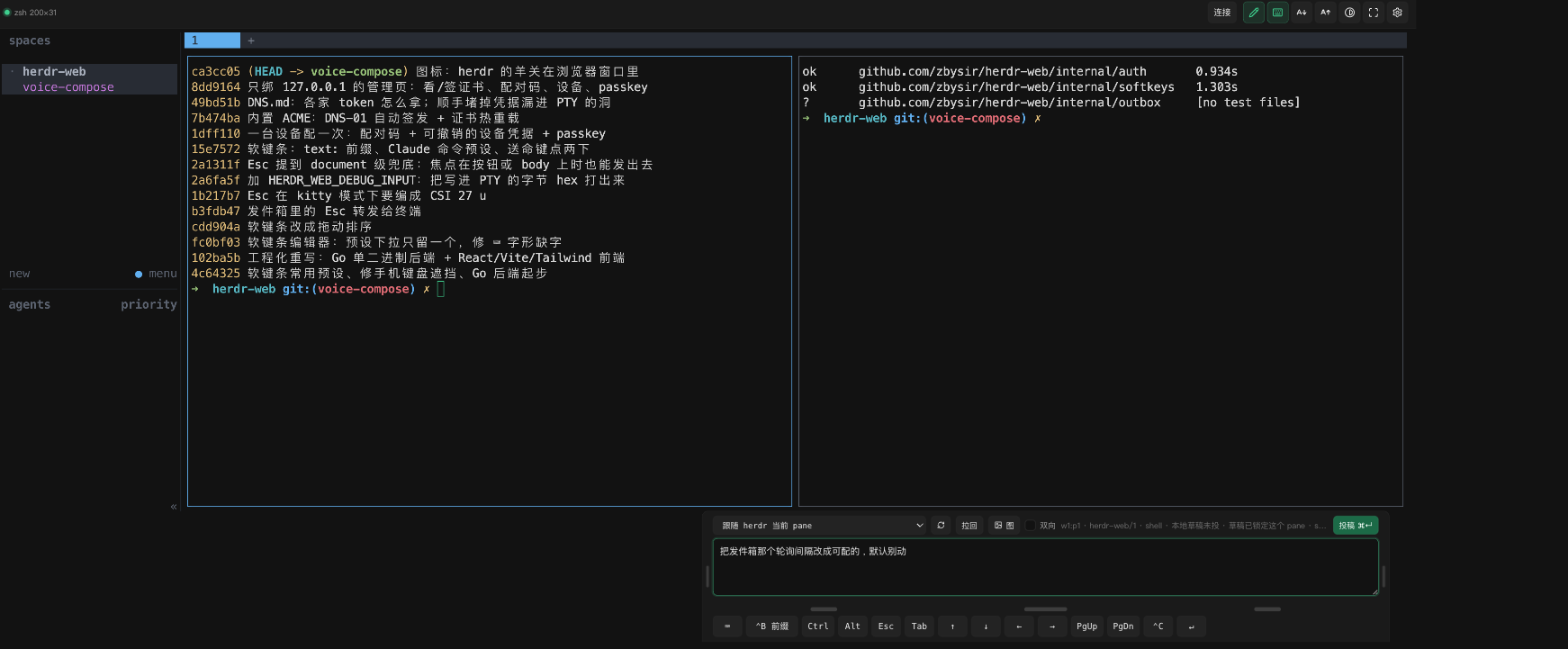真实截图。整块面板缩到了右半边,左边让给输入法 —— 键那排上边缘三条把手就是拖的地方。
横屏竖屏各存一套
平板横过来是一种用法,竖过来是另一种。两套分开存,调横屏那套不会动到竖屏那套。
平板上配悬浮键盘最顺
把系统键盘捏成悬浮那种(游戏键盘),挪到顺手的一边,中间让给终端。软键条照常在 —— 打字、语音、Ctrl / Esc / 方向键,三样同时在手边。
适配触屏
### 能滚、能点、能拖 pane
| | |
| --- | --- |
| 单指滑动 | 按行高换算成滚轮上报发给程序 |
| 单击 | 发一次鼠标点击(点 pane、点 tab 都好使),当场就发、不弹键盘 |
| 长按拖动 pane | 抓住不松手(≈380ms),之后滑动就是拖 —— pane 边框靠这条挪。 |
放在哪儿跑
### 不用域名、不用公网,同一个 Wi-Fi 下就能连
代价只是每台设备第一次点一下「继续访问」。嫌这一下麻烦, 加个域名走 C;出了门也想连,再加个公网入口走 D。 要手机连就必须有 TLS,herdr-web 已内置 ACME 走 DNS-01 认证 —— Cloudflare、AWS Route53、阿里云、腾讯云、华为云、DigitalOcean 六家都能签。 所以 NAT 后面、域名指到内网地址,照样签得出受信任证书。
| 档 | 场景 | 怎么用 | 要准备什么 | 授权方式 |
| --- | --- | --- | --- | --- |
| A | 只本机 | 访问 127.0.0.1 | 不用准备什么 | 配对码(IP 下没有 passkey) |
| B | 局域网 · 用 IP | 访问局域网 IP | 不用准备什么,第一次点一下「继续访问」 | 配对码(IP 下没有 passkey) |
| C | 局域网 · 用域名 | 访问域名 | 一个域名 \+ DNS 的 API token | 第一次配对码,后续 passkey |
| D | 公网 | 在哪儿都访问域名 | 域名 \+ DNS token,外加 Cloudflare Tunnel / Tailscale / frp 之一 | 第一次配对码,后续 passkey |
管理页只绑 127.0.0.1
看证书、点一下续期、出配对码、踢设备,全在一个公网上不存在的口上。
在同一个 Wi-Fi 上就自动走直连
从公网那个地址进来时,网页探一下能不能直接连到这台机器 —— 能就切过去,按键不再绕一趟 VPS。交接走的是单独的一次性短令牌(60 秒、只能在直连口兑),踢掉上级会级联撤销。
断线自动重连
手机切前后台、地铁里断一下,回来自己接上,不用去点那个「连接」。
要从公网连得自己声明
为了安全,默认不开启公网访问,需要显式设置 `HERDR_WEB_EXPOSED=1`。
开始
### 安装并使用
有 node复制
```
npm i -g @bysir/herdr-web
herdr-web
```
只听 127.0.0.1:7788,连上自动敲 herdr。管理页在 7789。
没 node复制
```
curl -fsSL https://raw.githubusercontent.com/zbysir/herdr-web/master/install.sh | sh
```
装到 ~/.local/bin。强制校验 sha256 —— 这东西后面挂着一个登录 shell。
手机连局域网复制
```
HERDR_WEB_HOST=0.0.0.0 herdr-web
```
自动自签证书,终端里画一个二维码给手机扫。
常驻 \+ 自更新复制
```
herdr-web service install
herdr-web update
```
user 级:macOS launchd / Linux systemd。配置是装那一刻从 shell 抄进去的 —— 改完要重新 install(幂等,覆盖 + 重启)。
地址栏里加一段路径就是另一个 herdr session( `/work`、 `/scratch`)—— 存两个书签就是两套工作现场,关掉浏览器再回来还在。
Windows 没有原生版,在 WSL 里装 —— 浏览器里那个终端要一个真 PTY。全部配置项(只认环境变量)看 [README](https://github.com/zbysir/herdr-web/blob/master/README.zh-CN.md#配置)。
herdr-web给 herdr 用的浏览器终端 + 语音投稿MIT · @bysir/herdr-web [GitHub](https://github.com/zbysir/herdr-web)
> 全站页面清单:[/llms.txt](/llms.txt)
就落进规范的 secure static mode —— 脚本不跑、外部资源不加载,而且这条不看任何响应头,前面的代理把 CSP 剥了也还在。
绝不以 text/html 吐
同源的 HTML 就是一个能调接口的跳板:agent 写个 html,你点开就把 herdr 交出去了。
看完能投给 agent
把绝对路径插进发件箱,和传图完全同一个模型 —— 让它自己去读那个文件。
06/ 06能力
## 布局
平板卡在中间:屏够大,值得排一套自己的;可它没有键盘。
[在 README 里细看 →](https://github.com/zbysir/herdr-web/blob/master/README.zh-CN.md#底部面板)
为了适配平板,软键条做成能拖的 —— 配系统的悬浮键盘正好, 横屏竖屏都好用。
真实截图。整块面板缩到了右半边,左边让给输入法 —— 键那排上边缘三条把手就是拖的地方。
横屏竖屏各存一套
平板横过来是一种用法,竖过来是另一种。两套分开存,调横屏那套不会动到竖屏那套。
平板上配悬浮键盘最顺
把系统键盘捏成悬浮那种(游戏键盘),挪到顺手的一边,中间让给终端。软键条照常在 —— 打字、语音、Ctrl / Esc / 方向键,三样同时在手边。
适配触屏
### 能滚、能点、能拖 pane
| | |
| --- | --- |
| 单指滑动 | 按行高换算成滚轮上报发给程序 |
| 单击 | 发一次鼠标点击(点 pane、点 tab 都好使),当场就发、不弹键盘 |
| 长按拖动 pane | 抓住不松手(≈380ms),之后滑动就是拖 —— pane 边框靠这条挪。 |
放在哪儿跑
### 不用域名、不用公网,同一个 Wi-Fi 下就能连
代价只是每台设备第一次点一下「继续访问」。嫌这一下麻烦, 加个域名走 C;出了门也想连,再加个公网入口走 D。 要手机连就必须有 TLS,herdr-web 已内置 ACME 走 DNS-01 认证 —— Cloudflare、AWS Route53、阿里云、腾讯云、华为云、DigitalOcean 六家都能签。 所以 NAT 后面、域名指到内网地址,照样签得出受信任证书。
| 档 | 场景 | 怎么用 | 要准备什么 | 授权方式 |
| --- | --- | --- | --- | --- |
| A | 只本机 | 访问 127.0.0.1 | 不用准备什么 | 配对码(IP 下没有 passkey) |
| B | 局域网 · 用 IP | 访问局域网 IP | 不用准备什么,第一次点一下「继续访问」 | 配对码(IP 下没有 passkey) |
| C | 局域网 · 用域名 | 访问域名 | 一个域名 \+ DNS 的 API token | 第一次配对码,后续 passkey |
| D | 公网 | 在哪儿都访问域名 | 域名 \+ DNS token,外加 Cloudflare Tunnel / Tailscale / frp 之一 | 第一次配对码,后续 passkey |
管理页只绑 127.0.0.1
看证书、点一下续期、出配对码、踢设备,全在一个公网上不存在的口上。
在同一个 Wi-Fi 上就自动走直连
从公网那个地址进来时,网页探一下能不能直接连到这台机器 —— 能就切过去,按键不再绕一趟 VPS。交接走的是单独的一次性短令牌(60 秒、只能在直连口兑),踢掉上级会级联撤销。
断线自动重连
手机切前后台、地铁里断一下,回来自己接上,不用去点那个「连接」。
要从公网连得自己声明
为了安全,默认不开启公网访问,需要显式设置 `HERDR_WEB_EXPOSED=1`。
开始
### 安装并使用
有 node复制
```
npm i -g @bysir/herdr-web
herdr-web
```
只听 127.0.0.1:7788,连上自动敲 herdr。管理页在 7789。
没 node复制
```
curl -fsSL https://raw.githubusercontent.com/zbysir/herdr-web/master/install.sh | sh
```
装到 ~/.local/bin。强制校验 sha256 —— 这东西后面挂着一个登录 shell。
手机连局域网复制
```
HERDR_WEB_HOST=0.0.0.0 herdr-web
```
自动自签证书,终端里画一个二维码给手机扫。
常驻 \+ 自更新复制
```
herdr-web service install
herdr-web update
```
user 级:macOS launchd / Linux systemd。配置是装那一刻从 shell 抄进去的 —— 改完要重新 install(幂等,覆盖 + 重启)。
地址栏里加一段路径就是另一个 herdr session( `/work`、 `/scratch`)—— 存两个书签就是两套工作现场,关掉浏览器再回来还在。
Windows 没有原生版,在 WSL 里装 —— 浏览器里那个终端要一个真 PTY。全部配置项(只认环境变量)看 [README](https://github.com/zbysir/herdr-web/blob/master/README.zh-CN.md#配置)。
herdr-web给 herdr 用的浏览器终端 + 语音投稿MIT · @bysir/herdr-web [GitHub](https://github.com/zbysir/herdr-web)
> 全站页面清单:[/llms.txt](/llms.txt)